



🔋 آموزش کامل بررسی سلامت باتری لپتاپ در ویندوز
سلامت باتری یکی از مهمترین مواردی است که هنگام خرید لپتاپ، مخصوصاً لپتاپهای استوک و دستدوم، باید به آن توجه کنید. ممکن است یک لپتاپ از نظر ظاهری کاملاً سالم باشد، اما باتری آن به دلیل استفاده طولانیمدت بخش قابلتوجهی از ظرفیت اولیه خود را از دست داده باشد.
ویندوز این امکان را در اختیار شما قرار داده که بدون نصب هیچ نرمافزار اضافی، یک گزارش کامل از وضعیت باتری دستگاه تهیه کنید. در این گزارش اطلاعاتی مثل ظرفیت اولیه باتری،
ظرفیت فعلی، تعداد سیکلهای شارژ و مشخصات باتری نمایش داده میشود.
در ادامه، مراحل این کار را به صورت تصویری مشاهده میکنید. توضیحات هر مرحله را میتوانید زیر تصویر مربوط به همان مرحله قرار دهید.
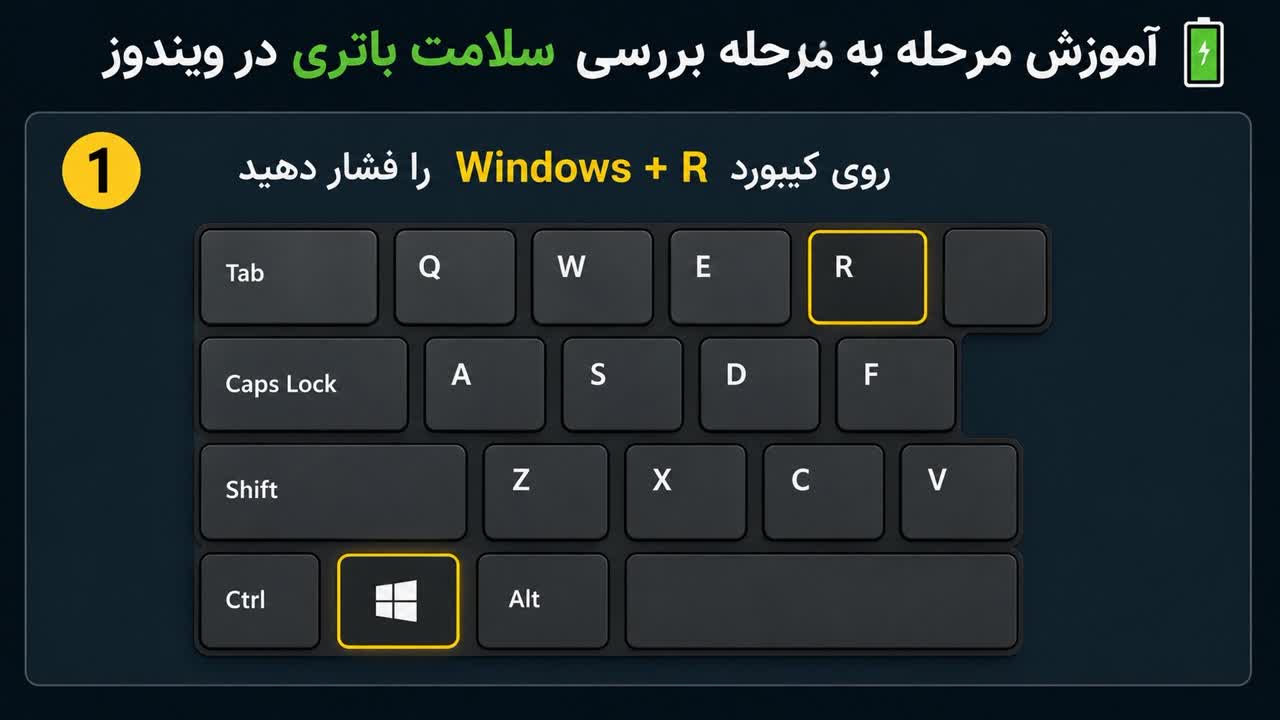
مرحله 1 | شروع بررسی سلامت باتری
در اولین قدم باید وارد ابزارهای داخلی ویندوز شویم تا بتوانیم گزارش مربوط به باتری را تهیه کنیم. این روش کاملاً نرمافزاری است و نیازی به نصب برنامههای جانبی ندارد.
با استفاده از ابزارهای خود ویندوز، میتوانیم اطلاعات دقیقتری نسبت به وضعیت باتری لپتاپ به دست بیاوریم و در ادامه ظرفیت واقعی باتری را با ظرفیت اولیه آن مقایسه کنیم.
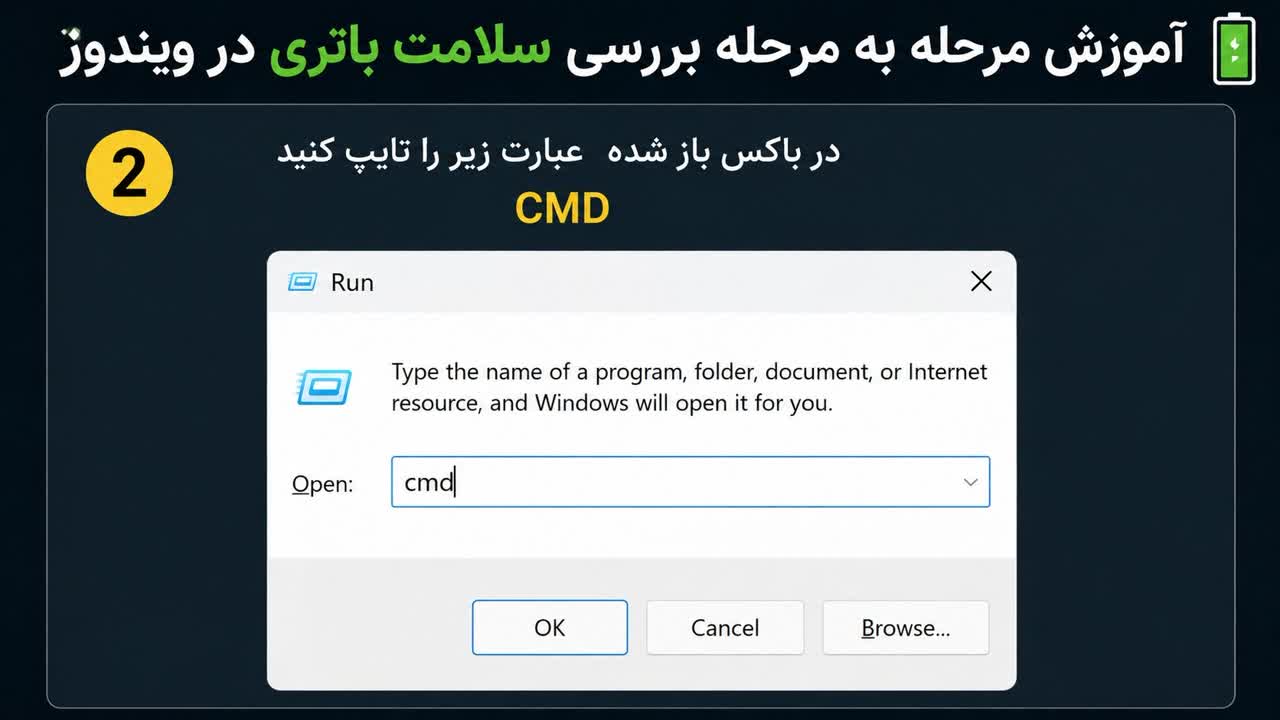
مرحله 2 | ورود به محیط دستورات ویندوز
در این مرحله وارد محیطی میشویم که امکان اجرای دستورات مختلف ویندوز را فراهم میکند. این محیط برای انجام بسیاری از تنظیمات و بررسیهای سیستمی کاربرد دارد.
هدف ما از ورود به این بخش، اجرای دستور مخصوص تهیه گزارش باتری است؛ گزارشی که اطلاعات مورد نیاز برای بررسی سلامت باتری را در اختیارمان قرار میدهد.
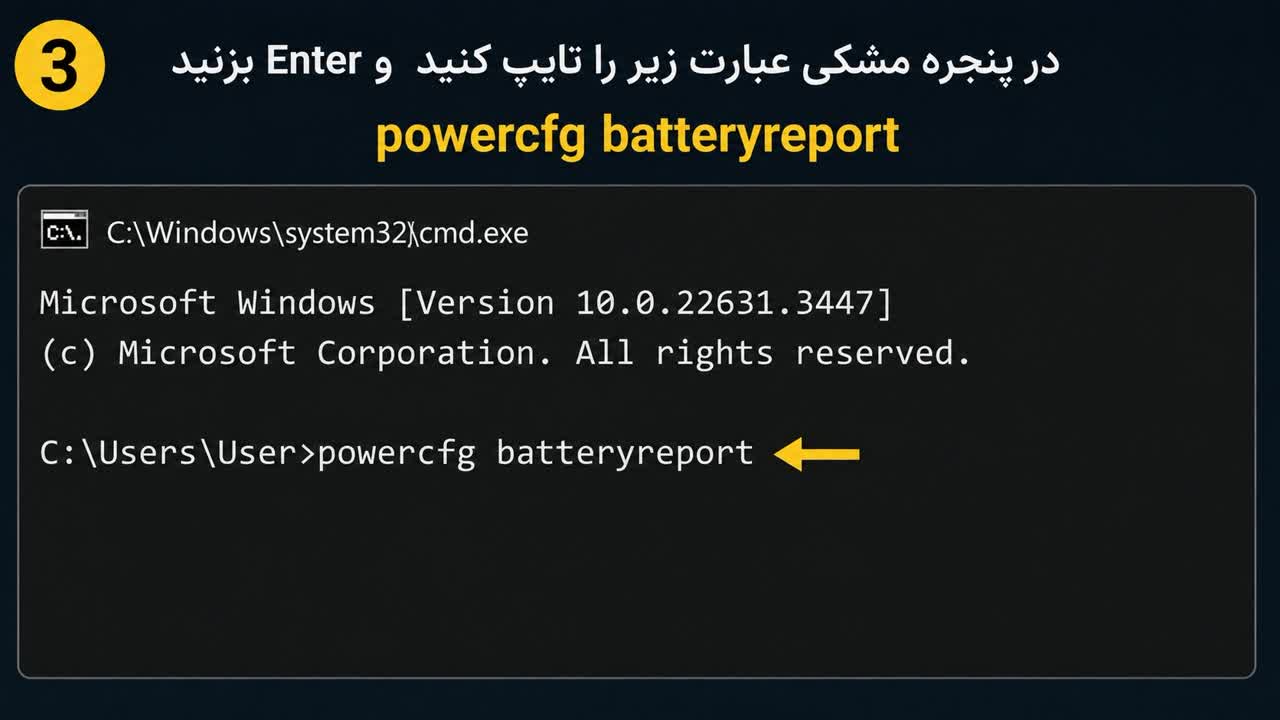
مرحله 3 | ایجاد گزارش باتری
حالا نوبت ایجاد گزارش سلامت باتری است. با اجرای دستور مربوط به Battery Report، ویندوز اطلاعات باتری دستگاه را جمعآوری کرده و یک فایل گزارش برای ما ایجاد میکند.
این گزارش شامل اطلاعات مهمی از باتری است و به ما اجازه میدهد ظرفیت اولیه و ظرفیت فعلی باتری را بررسی کنیم. بعد از اجرای موفق دستور، ویندوز محل ذخیره شدن فایل گزارش را نیز نمایش میدهد.
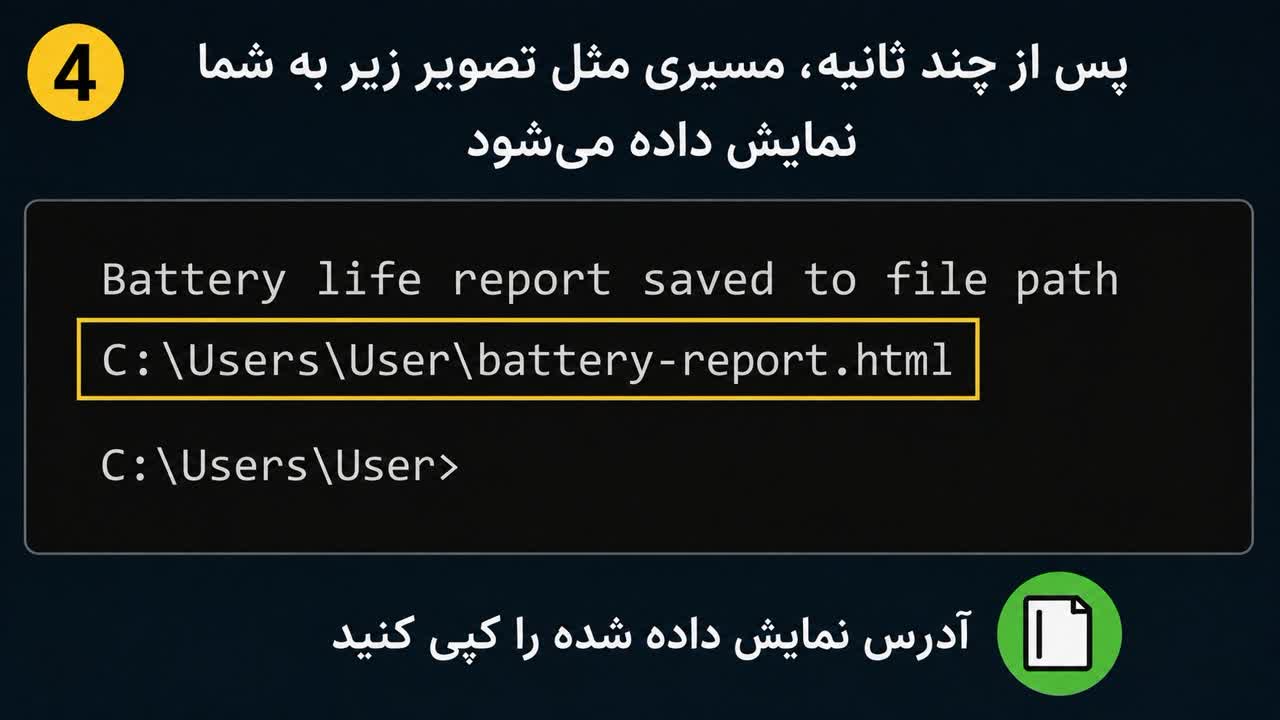
مرحله 4 | دریافت آدرس گزارش
بعد از اینکه گزارش باتری ساخته شد، ویندوز مسیر ذخیره فایل را نمایش میدهد. این مسیر در واقع آدرس فایل Battery Report است که در مرحله بعد برای باز کردن گزارش به آن نیاز خواهیم داشت.
در این قسمت کافی است آدرس نمایش دادهشده را به خاطر داشته باشید یا آن را کپی کنید تا بتوانیم بدون جستوجوی دستی، مستقیماً گزارش باتری را باز کنیم.
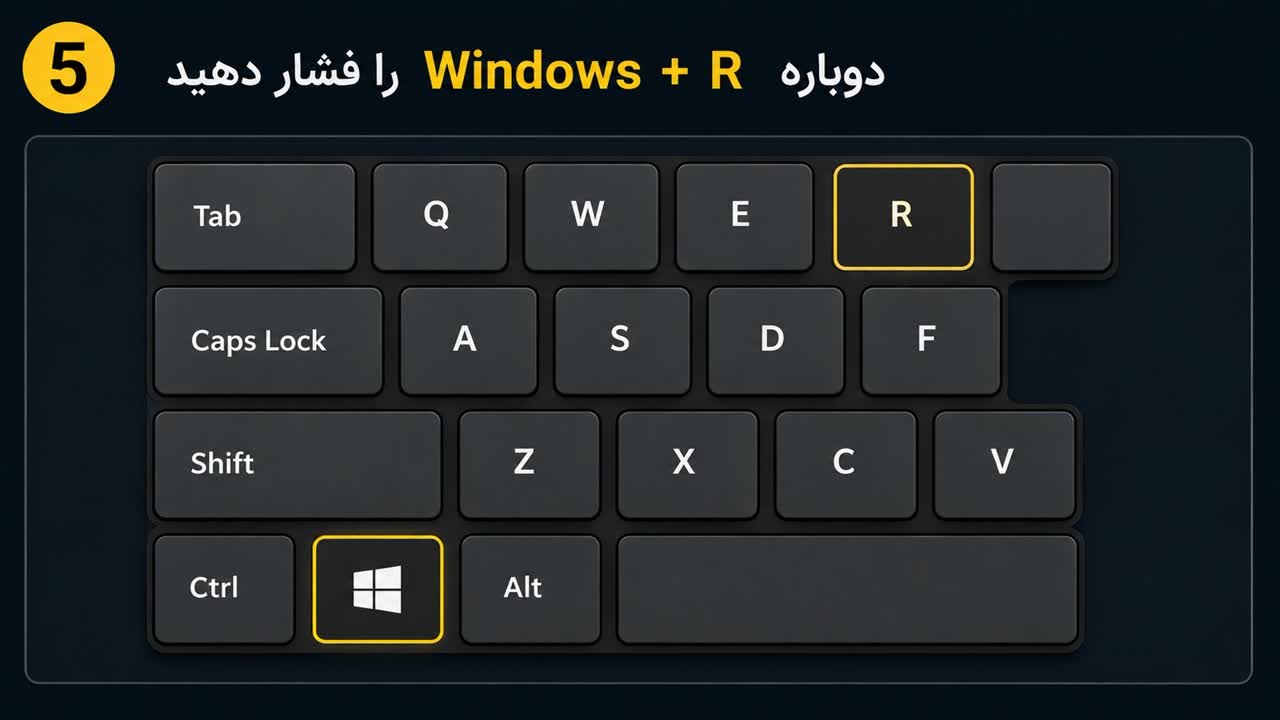
مرحله 5 | باز کردن مسیر گزارش
در این مرحله دوباره از ابزار اجرای سریع ویندوز استفاده میکنیم تا به فایل گزارش دسترسی پیدا کنیم.
مسیر فایلی که در مرحله قبل دریافت کردیم، همان گزارشی است که ویندوز از وضعیت باتری لپتاپ ایجاد کرده است. با باز کردن این فایل، اطلاعات مختلفی درباره باتری دستگاه در مرورگر نمایش داده میشود.
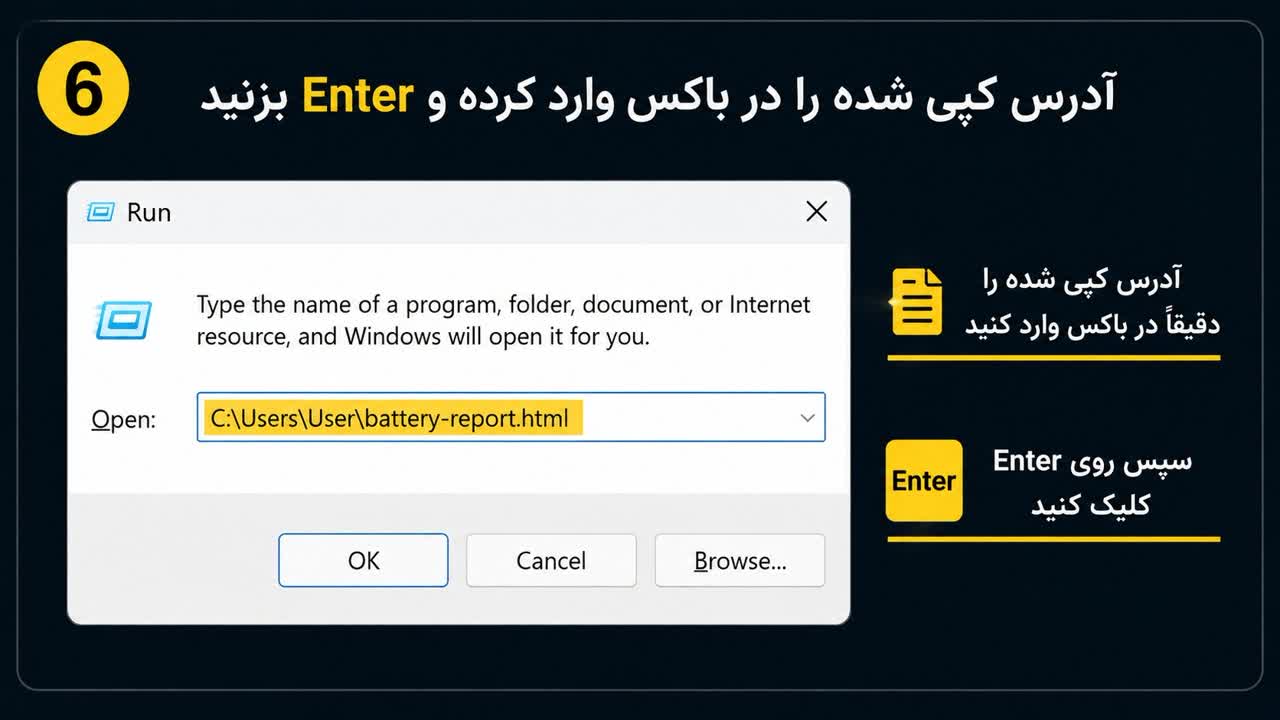
مرحله 6 | باز کردن Battery Report
در این مرحله مسیر گزارش باتری را وارد میکنیم تا فایل ایجادشده توسط ویندوز باز شود.
پس از باز شدن فایل، یک صفحه گزارش در مرورگر مشاهده خواهید کرد که بخشهای مختلفی دارد. برای بررسی سلامت باتری، مهمترین قسمت گزارش، اطلاعات مربوط به باتری نصبشده روی دستگاه است.
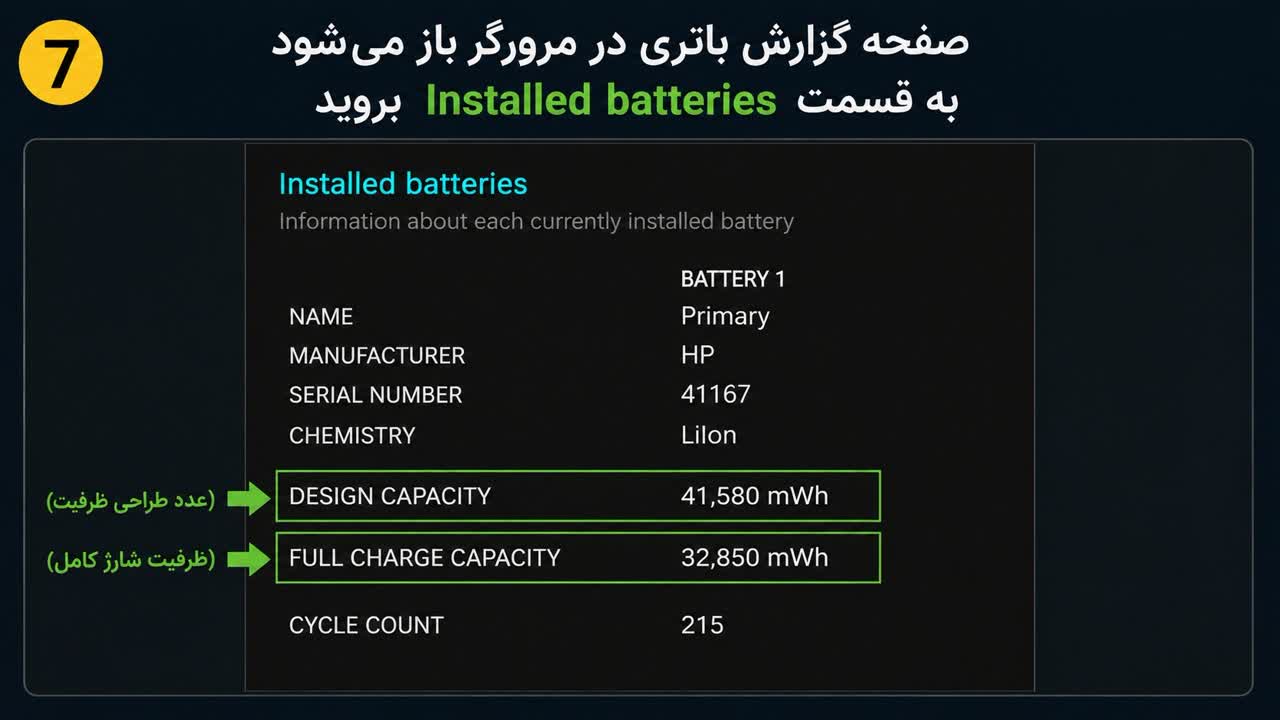
مرحله 7 | پیدا کردن اطلاعات اصلی باتری
در گزارش بازشده، بخشی با عنوان Installed batteries وجود دارد. این قسمت اطلاعات مهمی درباره باتری لپتاپ نمایش میدهد.
در این بخش مواردی مانند سازنده باتری، نوع باتری، ظرفیت طراحیشده و ظرفیت شارژ کامل فعلی قابل مشاهده است.
دو عددی که برای محاسبه سلامت باتری اهمیت بیشتری دارند عبارتاند از:
Design Capacity: ظرفیت اولیه و طراحیشده باتری
Full Charge Capacity: حداکثر ظرفیتی که باتری در حال حاضر میتواند هنگام شارژ کامل نگه دارد.
با مقایسه این دو عدد میتوانیم متوجه شویم باتری نسبت به ظرفیت اولیه خود چقدر افت کرده است.
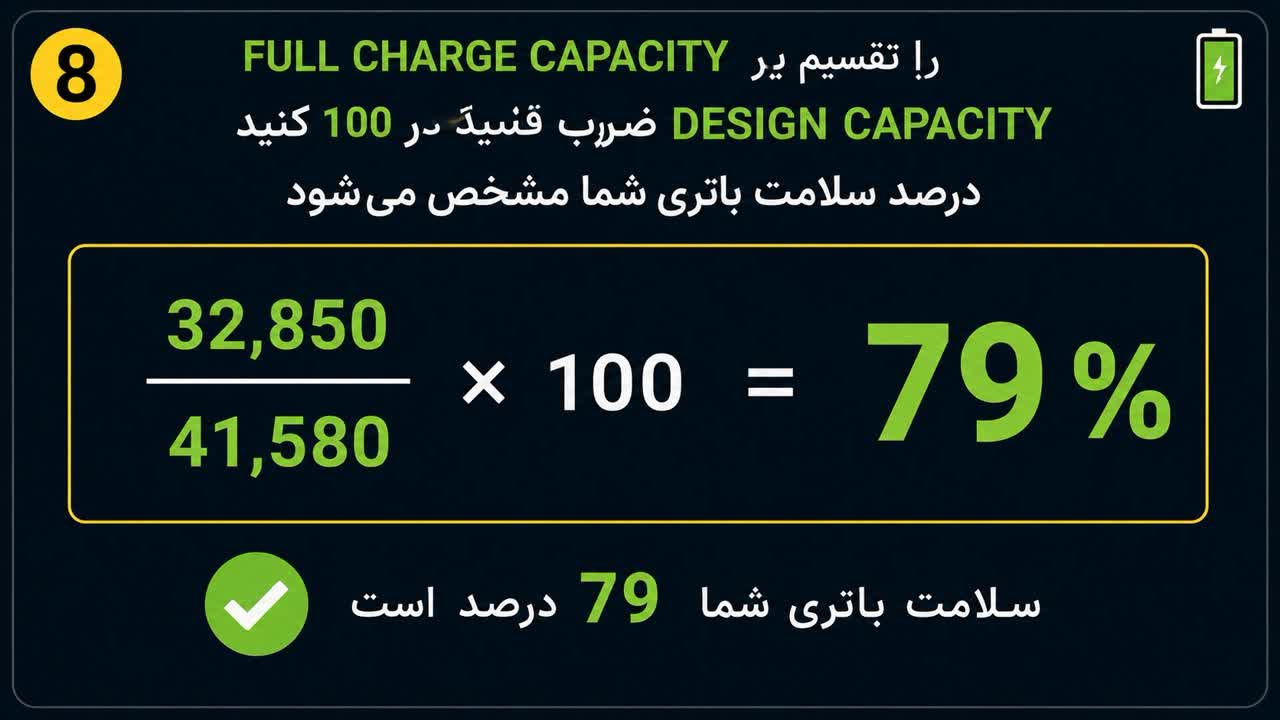
مرحله 8 | محاسبه درصد سلامت باتری
در آخرین مرحله، دو عدد اصلی باتری را با یکدیگر مقایسه میکنیم.
برای به دست آوردن درصد تقریبی سلامت باتری، Full Charge Capacity را بر Design Capacity تقسیم کرده و نتیجه را در ۱۰۰ ضرب میکنیم.
برای مثال، اگر ظرفیت طراحی باتری 41,580 mWh باشد و ظرفیت شارژ کامل فعلی آن 32,850 mWh باشد، نتیجه حدود 79 درصد خواهد بود.
یعنی باتری در حال حاضر تقریباً ۷۹ درصد از ظرفیت اولیه خود را در اختیار دارد و حدود ۲۱ درصد نسبت به ظرفیت طراحی اولیه افت کرده است.
📌 در نهایت چه چیزی را باید بررسی کنیم؟
اگر قصد خرید لپتاپ استوک یا دستدوم دارید، بررسی سلامت باتری میتواند اطلاعات بسیار خوبی درباره وضعیت دستگاه به شما بدهد. با این حال، بهتر است فقط به یک عدد اکتفا نکنید.
در کنار درصد سلامت باتری، مواردی مانند Cycle Count، میزان نگهداری شارژ، عملکرد باتری در استفاده واقعی و وضعیت ظاهری خود باتری نیز اهمیت دارند.
همچنین باید توجه داشته باشید که کاهش ظرفیت باتری با گذشت زمان و استفاده طبیعی است و الزاماً به معنی خراب بودن لپتاپ نیست. نکته مهم این است که بدانید باتری در چه وضعیتی قرار دارد و آیا میزان افت ظرفیت آن با توجه به عمر و شرایط دستگاه قابل قبول است یا خیر.
🔋 جمعبندی
با استفاده از ابزار داخلی ویندوز میتوانید در چند مرحله ساده یک گزارش کامل از باتری لپتاپ تهیه کنید و بدون نصب نرمافزار اضافی، ظرفیت اولیه و ظرفیت فعلی آن را با یکدیگر مقایسه کنید.
این روش میتواند مخصوصاً هنگام خرید لپتاپ استوک و کارکرده بسیار کاربردی باشد و به شما کمک کند قبل از خرید، دید بهتری نسبت به وضعیت باتری دستگاه داشته باشید.


دیدگاه خود را بنویسید
برای ثبت نظر باید ابتدای عضو سایت شوید از این لینک عضو شوید